
Vigía: gestión de mantenimiento y activos
El mantenimiento de sus equipos, con seguimiento de principio a fin.
Gestión de mantenimiento y activos
Plataforma web para registrar los equipos de la empresa, recibir solicitudes de mantenimiento desde planta y gestionar las órdenes de trabajo con sus costos.
Para quién está pensado
Empresas con equipos e instalaciones que hoy controlan su mantenimiento en hojas de cálculo, mensajes o papel.
Explore el recorridoFunciones de Vigía
Seleccione un área para conocer qué puede gestionar su equipo.
Vigía · 01 / 03
Equipos y solicitudes
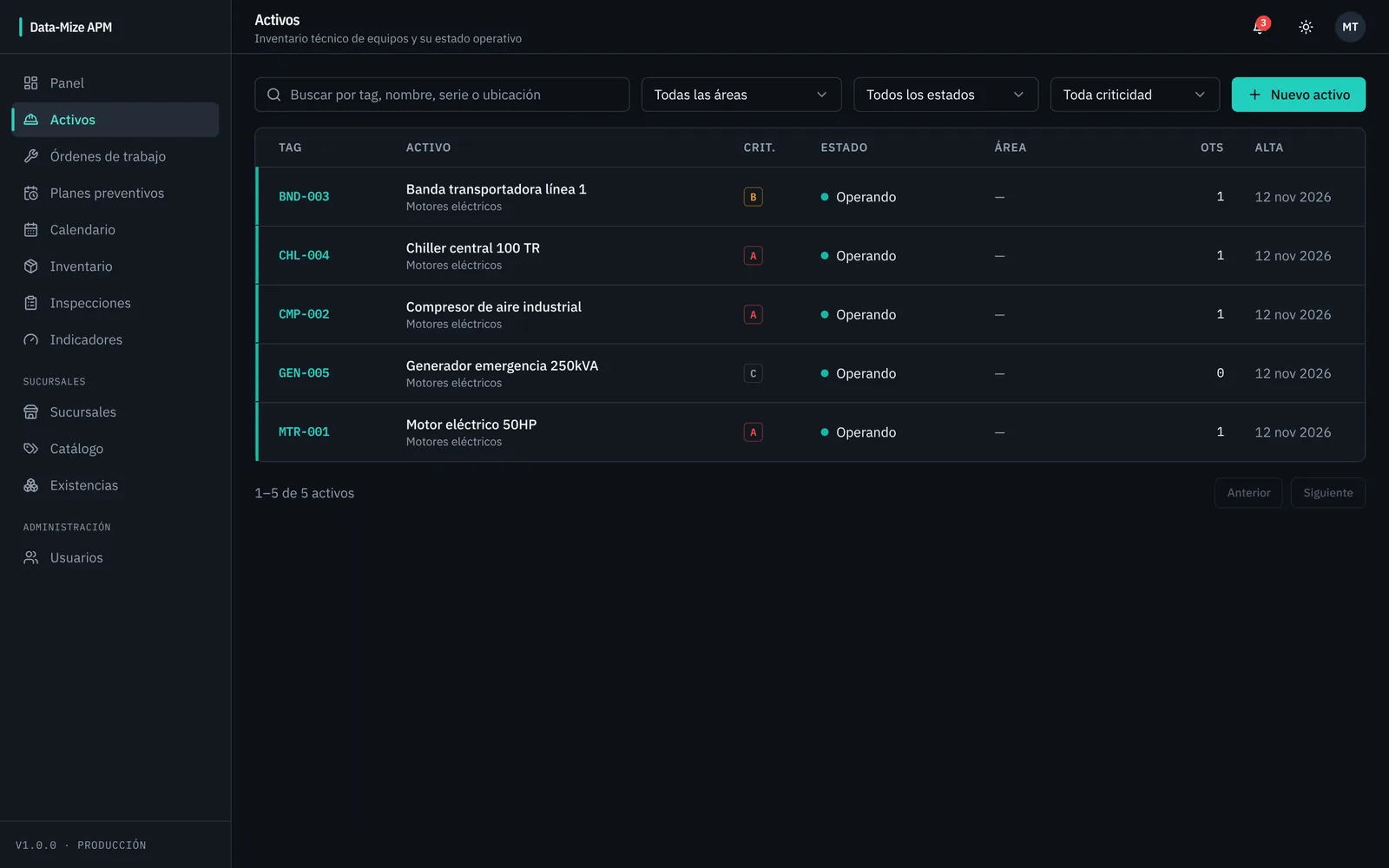
- Registro de activos con área, ubicación, estado y un código QR para cada equipo.
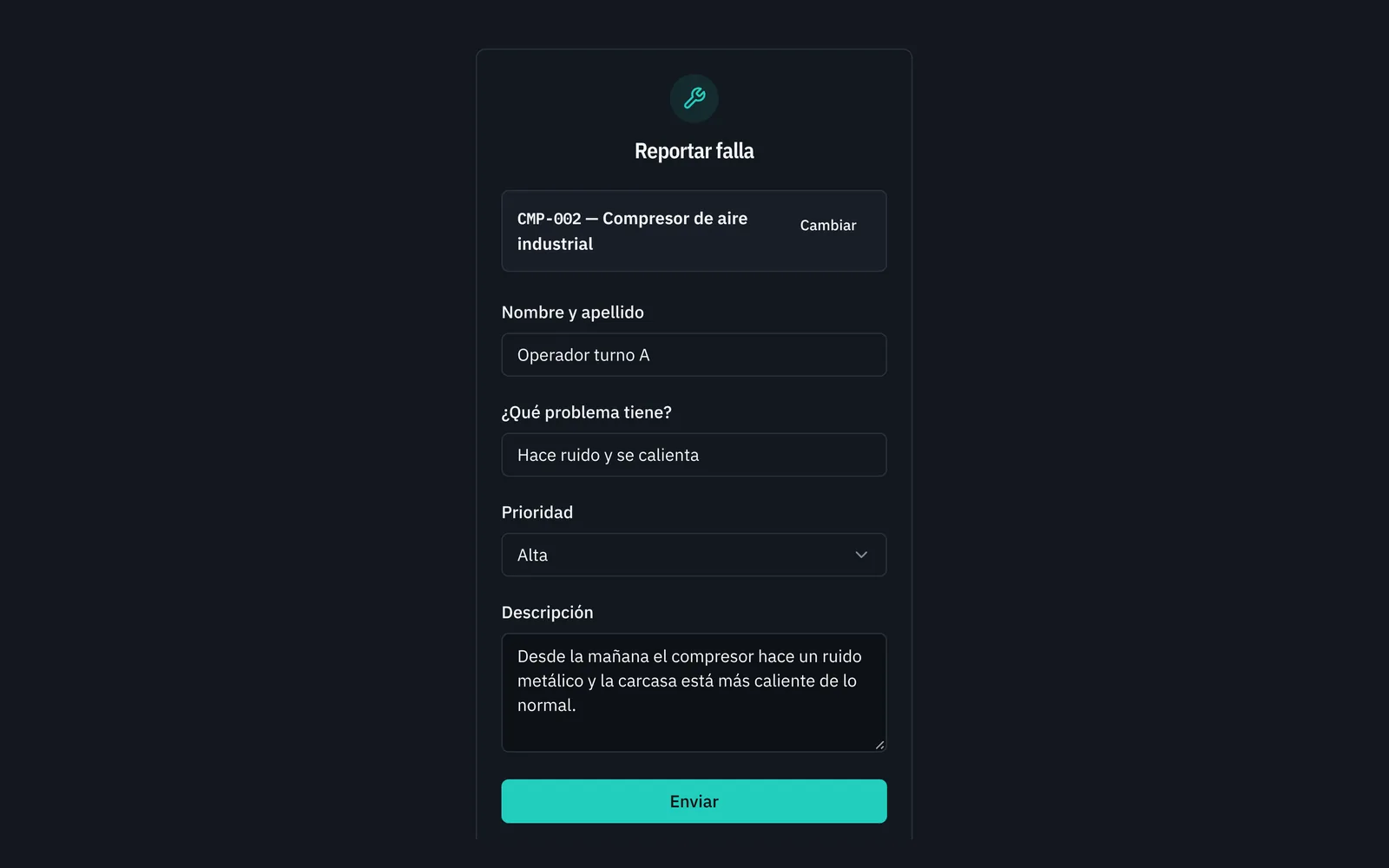
- Solicitudes de mantenimiento desde planta, escaneando el código QR o escribiendo el código del equipo, sin crear una cuenta.
Vigía · 02 / 03
Trabajo y costos
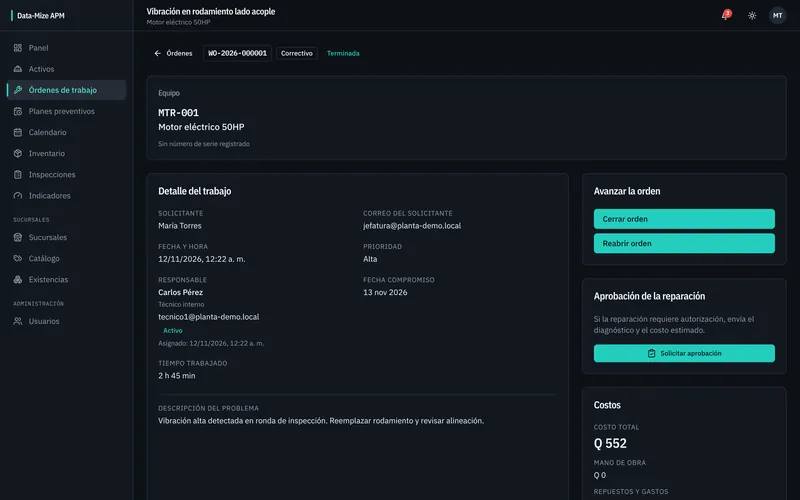
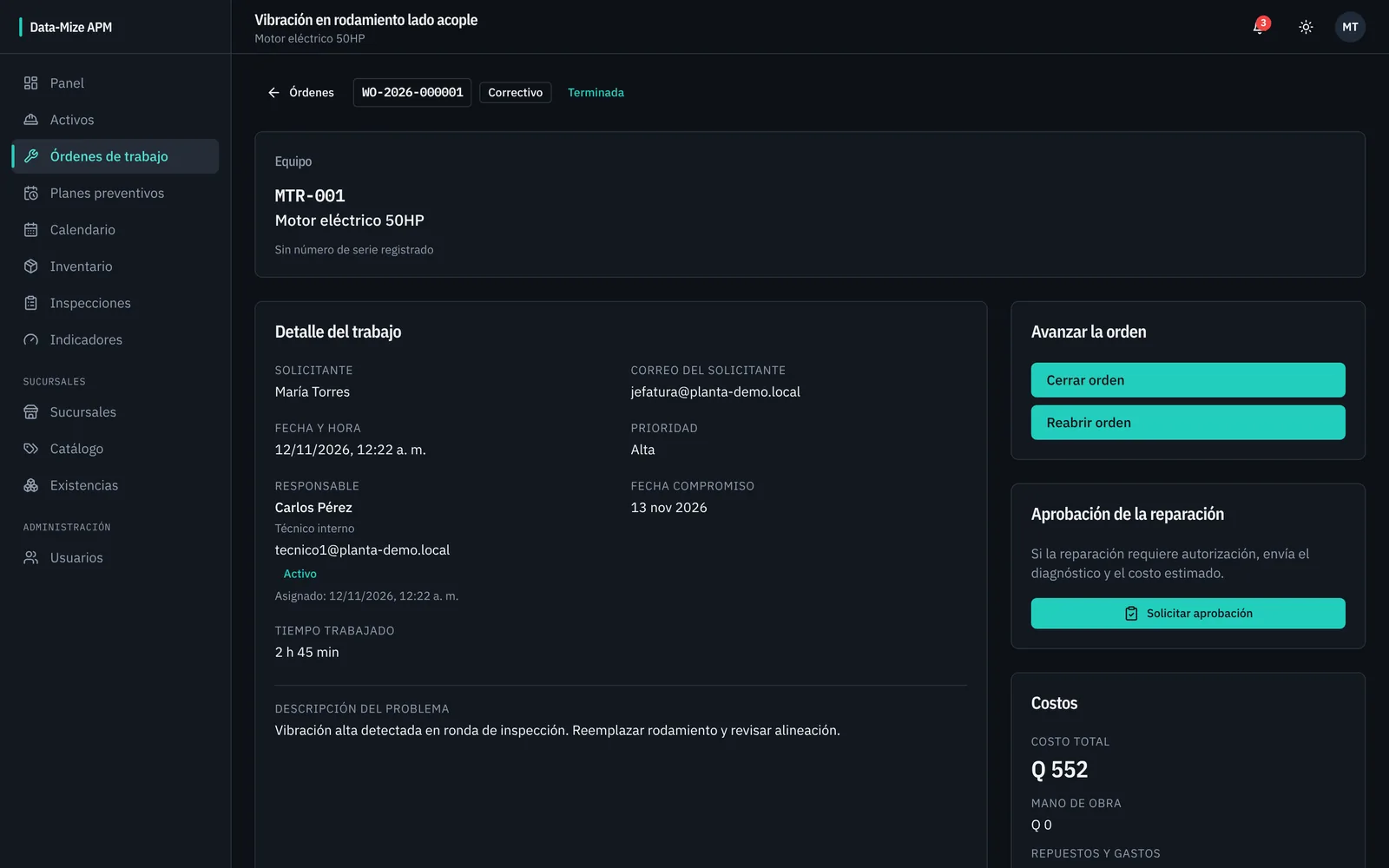
- Órdenes de trabajo con estados, horas trabajadas, repuestos y gastos.
- Flujo de aprobación para reparaciones correctivas e historial de cada activo.
Vigía · 03 / 03
Prevención y control
- Mantenimiento preventivo por frecuencia, con calendario interno.
- Panel con indicadores de mantenimiento, usuarios y roles.
Cómo funciona Vigía
Explore cada etapa y su relación con el trabajo diario.
Etapa 1 de 4
Registrar
Cada equipo con su área, ubicación y código QR.
- Registro de activos con área, ubicación, estado y un código QR para cada equipo.
 Ampliar captura
Etapa 2 de 4
Solicitar
Desde planta, con el QR o el código del equipo.
- Solicitudes de mantenimiento desde planta, escaneando el código QR o escribiendo el código del equipo, sin crear una cuenta.
 Ampliar captura
Etapa 3 de 4
Ejecutar
Orden de trabajo con horas, repuestos y costos.
- Órdenes de trabajo con estados, horas trabajadas, repuestos y gastos.
- Flujo de aprobación para reparaciones correctivas e historial de cada activo.
 Ampliar captura
Etapa 4 de 4
Prevenir
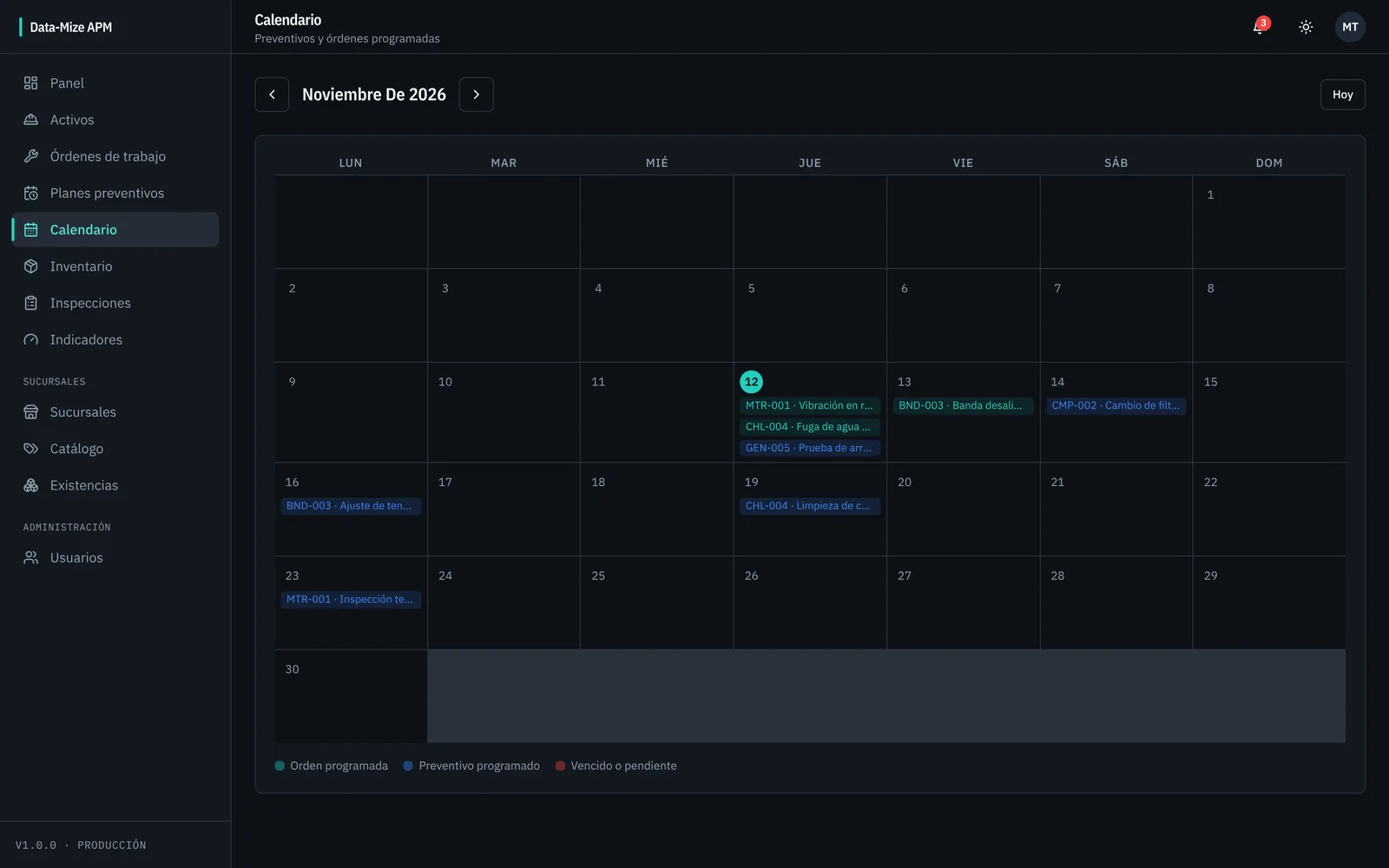
Preventivos por frecuencia e indicadores en el panel.
- Mantenimiento preventivo por frecuencia, con calendario interno.
- Panel con indicadores de mantenimiento, usuarios y roles.
 Ampliar captura
Pantallas de Vigía
Así se ve el trabajo diario en el sistema. Seleccione una imagen para ampliarla.
- Ampliar imagen
Orden de trabajo: responsable, tiempo trabajado y costo total. 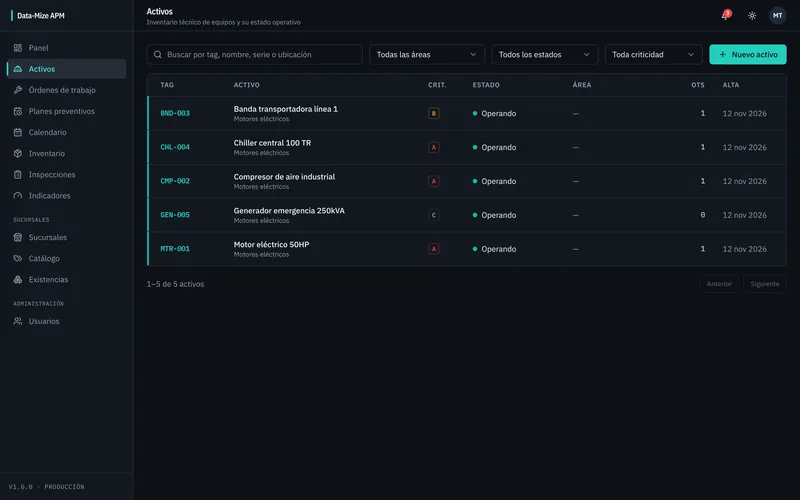 Ampliar imagen
Equipos registrados con su criticidad, estado y órdenes de trabajo. 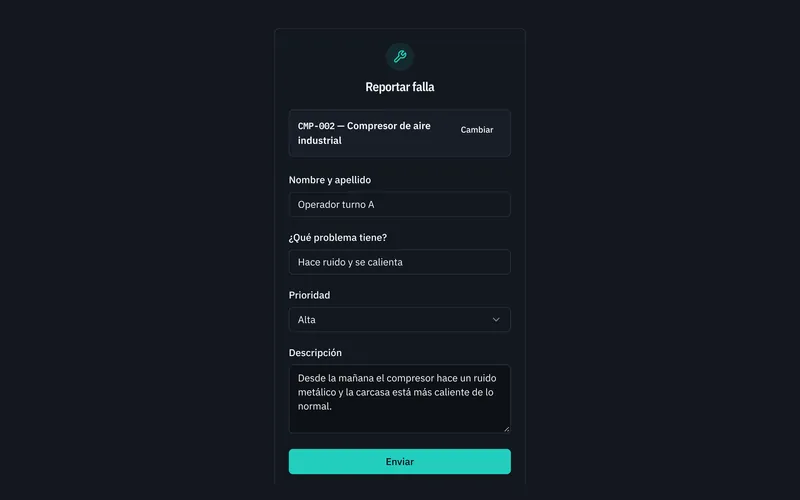 Ampliar imagen
Reporte de falla desde el celular con el código del equipo. 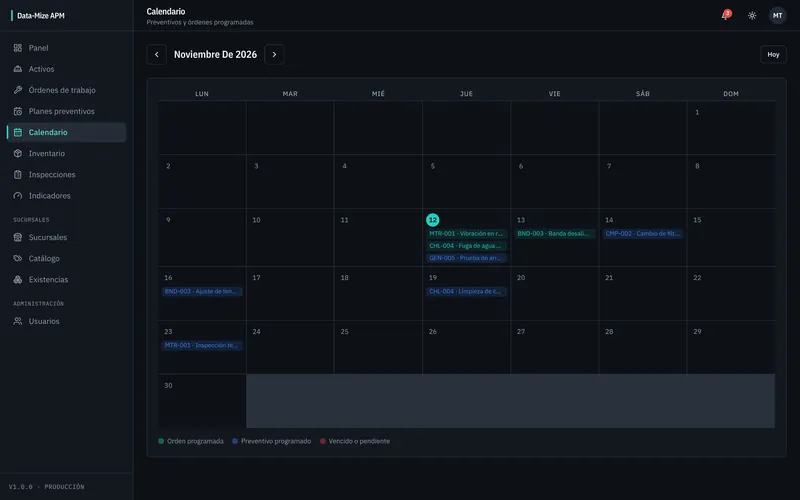 Ampliar imagen
Calendario con órdenes y preventivos programados por equipo. 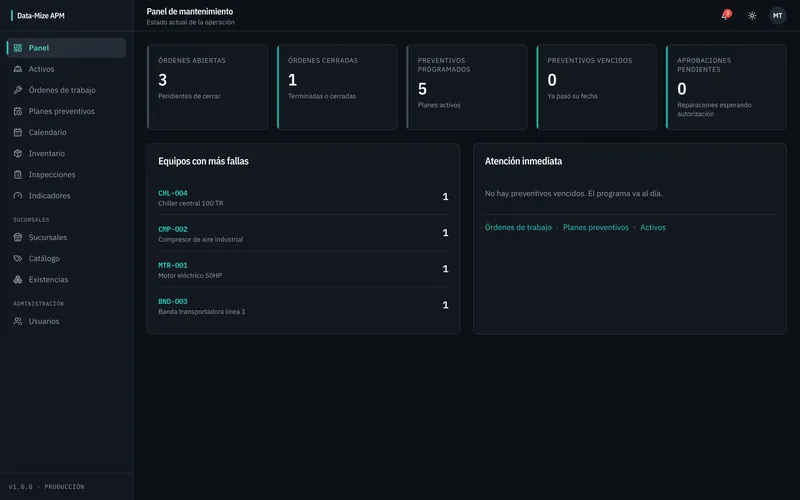 Ampliar imagen
Panel de mantenimiento: órdenes, preventivos, aprobaciones y equipos con más fallas.
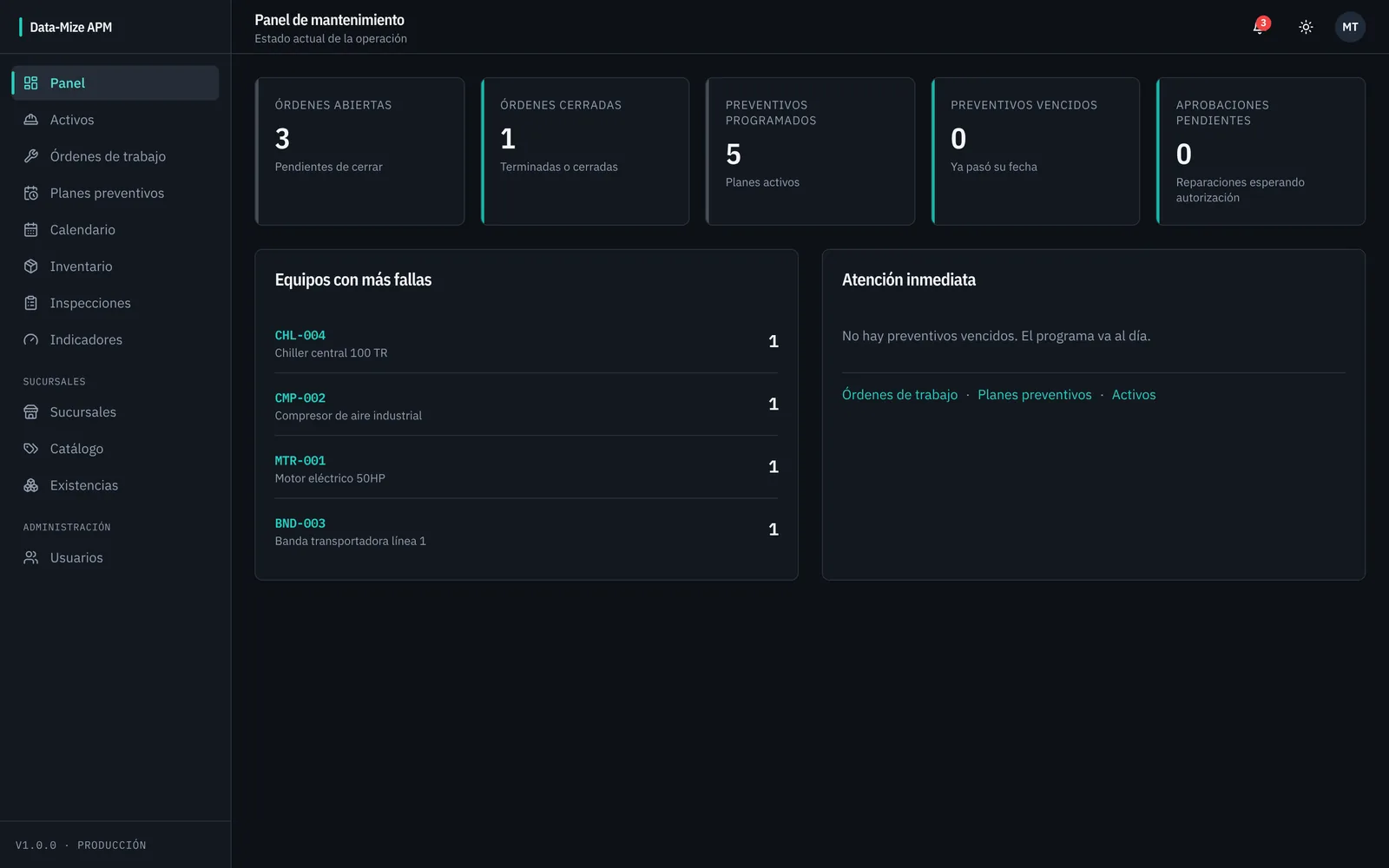
Pantallas reales de Vigía con datos de demostración.
Conozca Vigía en una demostración
Qué podrá revisar
Recorremos Vigía con datos de demostración y relacionamos sus funciones con la forma de trabajo de su equipo.
- RegistrarCada equipo con su área, ubicación y código QR.
- SolicitarDesde planta, con el QR o el código del equipo.
- EjecutarOrden de trabajo con horas, repuestos y costos.
- PrevenirPreventivos por frecuencia e indicadores en el panel.
Preguntas sobre Vigía
¿Cómo se solicita mantenimiento desde planta?
La solicitud se registra escaneando el código QR o escribiendo el código del equipo, sin crear una cuenta para quien reporta.
¿Qué puedo revisar durante la demostración?
El registro de un activo, la solicitud de mantenimiento, su orden de trabajo y el seguimiento del mantenimiento preventivo.
¿Cómo se define el alcance para mi empresa?
Revisamos sus equipos, ubicaciones y forma de trabajo. La propuesta detalla por escrito alcance, participación del equipo e inversión.
Solicite una demostración de Vigía
Le mostramos el producto funcionando y revisamos cómo se aplica a su operación.
Qué sigue
Si prefiere escribir directamente
- Correokavila@data-mize.com
- WhatsApp+502 5825 9337